
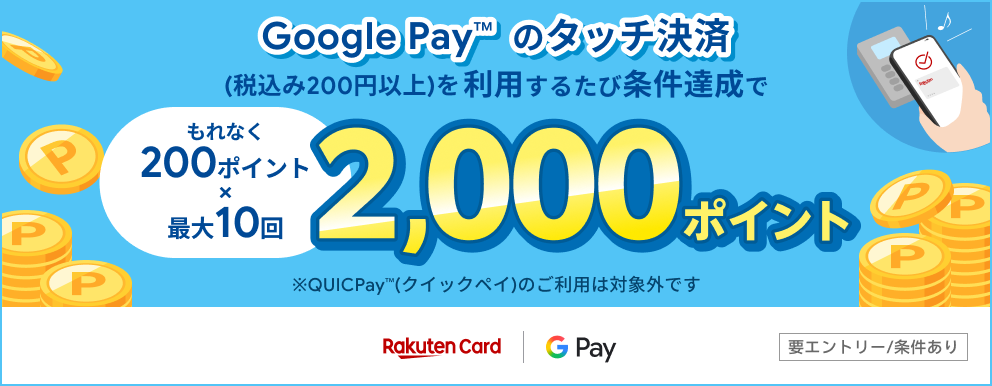
楽天カードユーザーに嬉しい「Google Pay タッチ決済キャンペーン」が開催されています。
お手持ちのスマホ(Android)に対象の楽天カードを登録し、Google Payのタッチ決済を利用することでポイントが還元されるお得なキャンペーンですが、実は「ただ普通に買い物で使うだけ」では非常にもったいないです。
本キャンペーンの恩恵(還元率)を最大まで高めるための最適解は、「税込200円ギリギリの買い物を10回繰り返すこと」に尽きます。
この記事では、キャンペーンの仕様を逆手にとった最もお得な立ち回り方と、対象外になってしまう注意点(ブランド指定やレジでの伝え方など)を解説します。まずは何よりエントリーが必須ですので、早めに済ませておきましょう!
目次
楽天カード×Google Payタッチ決済キャンペーンの概要
本キャンペーンの基本条件は以下の通りです。
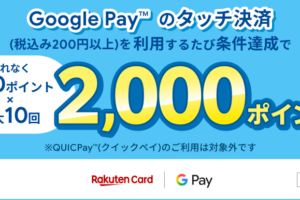
期間中、対象の楽天カードを設定したGoogle Pay(タッチ決済)で1回につき税込200円以上の買い物をすると、1回あたり200ポイント(最大10回・計2,000ポイント)が付与されます。
- 開催期間:2026年11月2日~12月31日まで
(※本キャンペーンは時期を変えて繰り返し開催される傾向があります。最新の期間は公式ページをご確認ください) - 対象カード:楽天カードの「Visa」「Mastercard」のみ
- 決済方法:Google Payのタッチ決済
- カウント条件:1回あたり税込200円以上の決済
- 獲得上限:1回につき200ポイント / 最大10回(最大2,000ポイント)
- ポイント付与:2027年2月末頃(期間限定ポイント)
- エントリー:必須(※期間内であれば、エントリーと決済の順番は問いません)
ここで注目すべき最重要ポイントは、利用金額の合計ではなく「1回あたり税込200円以上の決済がカウント対象になる」という仕様です。
最もお得な立ち回りは「200円以上で限りなく200円に近い決済」を10回繰り返すこと
キャンペーンの還元率(投資対効果)を最大化するためには、「200円(税込)以上で、限りなく200円に近い買い物」を10回行うのが理想の立ち回りとなります。
理由は単純明快です。
1回あたり200円の決済でも、1回あたり2000円の決済でも、キャンペーンにおける「1回」としての価値(=200ポイント還元)は同じです。
つまり、200円を大きく超える高額決済をすればするほど、決済額に対するポイント還元率は相対的に薄まってしまうのです。
例えば200円ジャストの決済を10回行えば、手出しは最小限の2000円で済み、最大2000ポイントが還元されるため実質無料にという恩恵を受けられます。
日々の生活費を漫然と決済するのではなく、「いかに200円ギリギリの会計を10回作り出すか」が攻略の鍵となります。
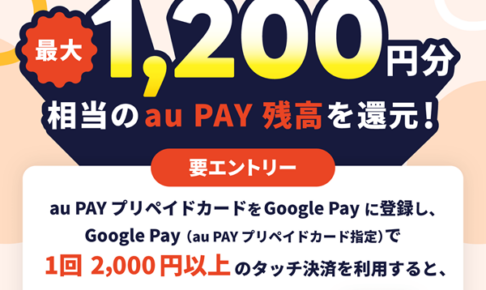
ちなみに2000円以上の買い物時は、タッチ決済のメインをau PAYプリペイドカードに切り替えて決済するのも良いでしょう!
2000円以上のタッチ決済でお得な還元を受けられる「au PAY プリペイドカードをGoogle Payに登録&利用しようキャンペーン」が開催されているからです。
200円決済を効率よくクリアするための具体的なアイデア
では、どうやって「限りなく200円に近い買い物」を10回もこなせば良いのか。
ということで、おすすめの消費先をいくつかピックアップしました。
コンビニでの少額決済
最も手軽なのはコンビニです。
コーヒー(カフェラテ)や、おにぎり・パンなど、100円〜150円前後の商品を2つ組み合わせて200円台前半を狙います。
出勤前や休憩時間のちょっとした買い物で、確実に1回ずつカウントを稼ぎましょう。
100円ショップ(ダイソーやセリアなど)
最近はキャッシュレス決済対応の100円ショップが増えました。
税抜100円の商品を2つ買えば「税込220円」となり、条件である200円以上を無駄なくクリアできる超優秀なスポットです。
スーパーのセルフレジを活用する
200円以上の買い物ごとに支払いを複数回に分けるという選択肢もありです。
有人レジだと非効率ですが、セルフレジを利用すれば、手間なく行えると思います。
キャンペーン参加時の注意点と落とし穴
効率よく10回決済を狙う上で、以下の「対象外」になってしまうケースには十分に注意してください。
- 対象ブランドは「Visa」「Mastercard」限定:
JCBブランドの楽天カードもGoogle Payに登録自体は可能ですが、今回のキャンペーン対象はVisaとMastercardのみです。ご自身のカードのブランドマークを必ず確認してください。 - レジでの伝え方に注意!「QUICPay」は対象外:
Google Payには複数の支払い規格が紐づけられますが、本キャンペーンが指定するのは「タッチ決済」です。レジで「QUICPay(クイックペイ)で」と伝えて決済してしまうとキャンペーン対象外になります。必ず「クレジットカードで」または「タッチ決済で」と伝えて端末にスマホをタッチしてください。 - 199円以下の決済はノーカウント:
税抜190円などの商品は、軽減税率などの影響で税込200円に届かない場合があります。レジに並ぶ前に必ず税込価格が200円以上になるか確認してください。
楽天カードをGoogle Payに登録する手順
楽天カードをGoogle Payに登録する手順は、キャンペーンページでは、下記のようにGoogleウォレットアプリからのやり方で記載されています。
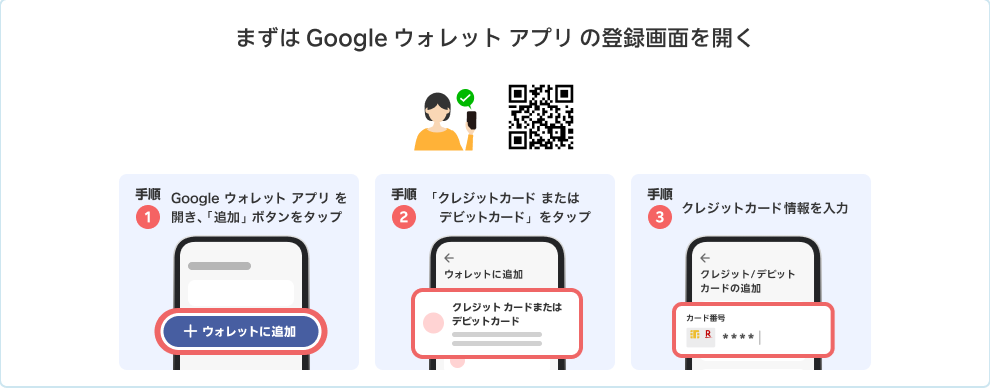
上記の流れでも問題ないのですが、物理カードが手元にない場合、カード情報の入力ができないので、私がやったように楽天カードアプリから行うようにしましょう!
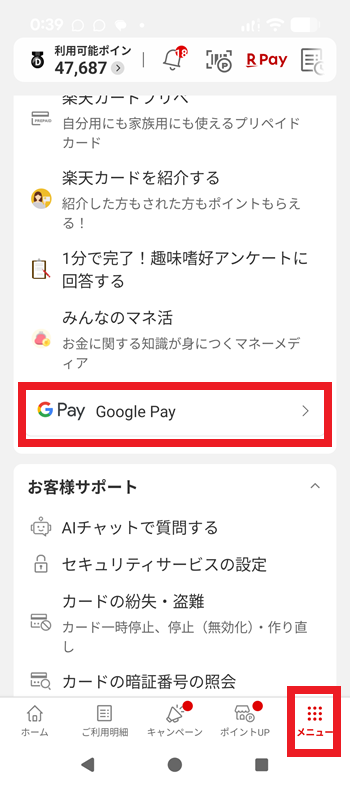
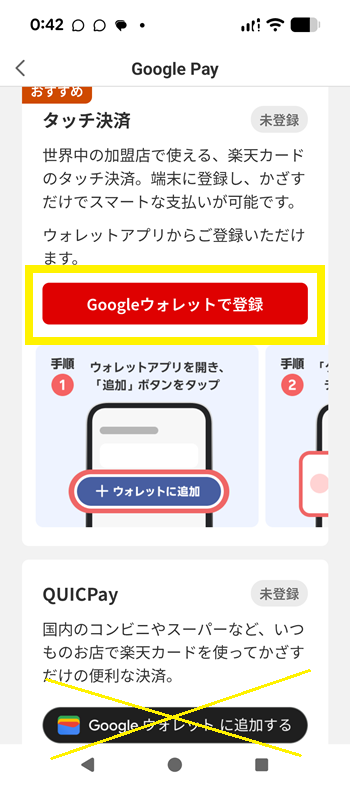
- 楽天カードアプリを起動し、右下の「メニュー」👉「Google Pay」をタップ!

- 「タッチ決済」のところにある「Googleウォレットで登録」をタップし、案内に従って進める!
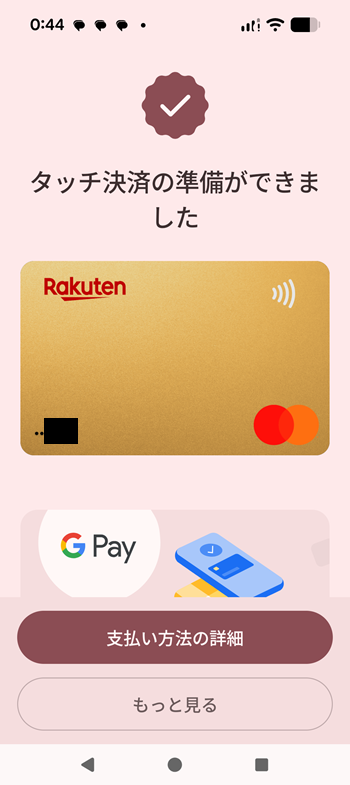
- タッチ決済の登録が完了したら「支払方法の詳細」をタップして、使い方を確認する!
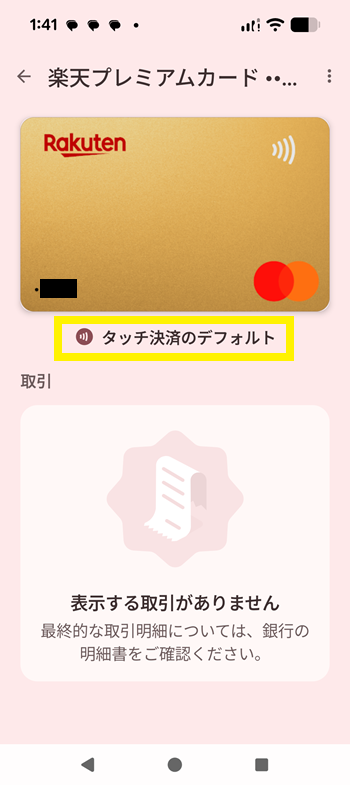
- 電源ボタンを素早く2回連続で押してGoogleウォレットアプリを起動させたら、登録した楽天カードをタップし、右上のカード設定マークをタップして、タッチ決済のデフォルトになっているか確認する!
※デフォルト表示がない場合は、右上の縦の「・・・」をタップして、「タッチ決済」のデフォルトをタップすればOKです。
楽天カード×Google Payキャンペーンまとめ
楽天カードのGoogle Payタッチ決済キャンペーンは、ルールを正しく理解して「税込200円ちょっとの決済を10回」という戦略を取ることで、非常に効率良くポイントを獲得できます。
「別のカードがデフォルトの状態で決済してしまった…」「うっかり高額決済ばかりで回数を稼いでしまった…」「QUICPayで支払ってしまった…」ということにならないよう、設定確認をきちんと行い、100円ショップやコンビニを駆使して、ゲーム感覚で200円台の決済をクリアしていきましょう!
期間内であればエントリーと利用の順番は問われませんが、忘れない内に今すぐポチッと完了させておくことをおすすめします。











コメントを残す