
Androidスマホをお持ちのポイ活ユーザーに嬉しいキャンペーン情報です!
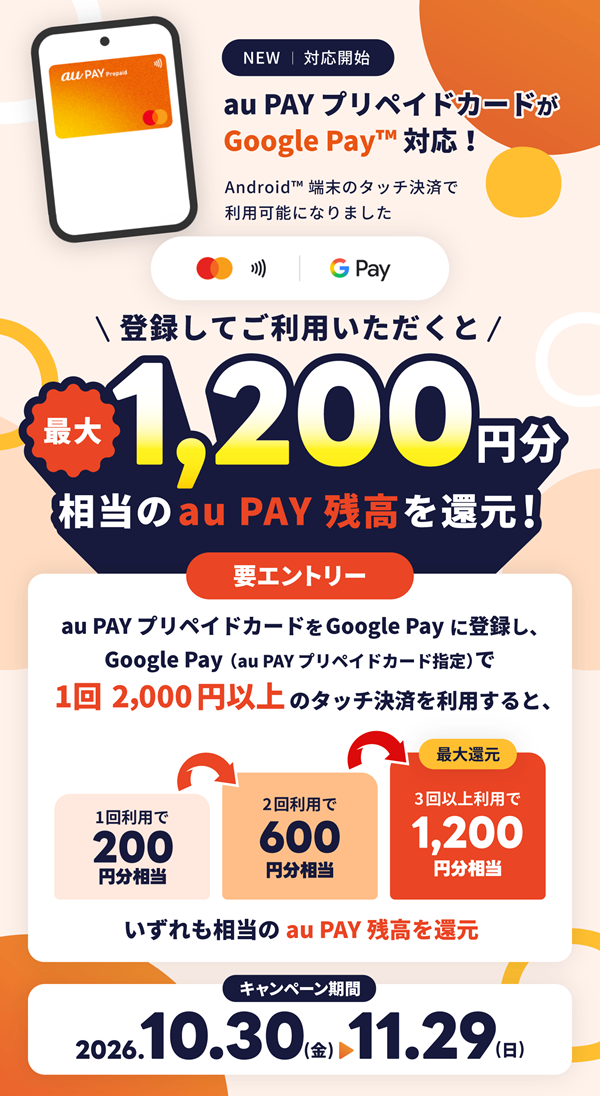
au PAYプリペイドカードをGoogle Pay(Googleウォレット)に登録し、街のお店でタッチ決済をすると、最大1200円分のau PAY残高が還元されるキャンペーンが開催されています。
設定作業はau PAYアプリから簡単に行うことができ、対象店舗で条件を満たしたタッチ決済するだけで最大20%の還元を受けることができます。
当記事では、3段階に分かれた還元条件から、au PAYアプリを使ったGoogle Payへの登録手順、デフォルトカード設定の確認方法、Pontaポイントを活用したチャージ手順まで分かりやすく解説します!
この記事でわかること
- 最大1200円分のau PAY残高を獲得できる3段階の還元条件
- キャンペーン期間とエントリー時の重要ルール
- au PAYアプリからGoogle Payへカードを追加する手順
- Pontaポイントや銀行口座からau PAY残高へチャージする方法
目次
au PAYプリペイドカード×Google Payタッチ決済キャンペーンの概要
まずは、本キャンペーンで獲得できる特典内容や正確な期間設定を整理しておきましょう!
最大1200円分のau PAY残高を獲得できる3段階の還元条件
今回のキャンペーンは、期間中に1回2000円(税込)以上のタッチ決済を行うごとに、利用回数に応じて還元額がアップする仕組みになっています。
- 1回達成:2000円以上決済で200円分相当還元
- 2回達成:1回2000円以上の決済を2回(合計4000円以上)で600円分相当還元
- 3回以上達成:1回2000円以上の決済を3回以上(合計6000円以上)で1200円分相当還元
最大還元を狙うなら、「2000円以上のお買い物を3回に分けて行う」のがポイントです。
1回で6000円以上購入しても利用回数は1回としてカウントされるため注意しましょう。
キャンペーン期間とエントリー方法
キャンペーン期間およびエントリー期間は以下の通りです。
- キャンペーン期間(決済対象期間):2026年10月30日(金)~11月29日(日)
参加するには公式キャンペーンページからのエントリーが必須です。なお、キャンペーン期間内であればタッチ決済とエントリーの順番は問われません。
すでに決済を済ませている方も、忘れずにエントリーをしておきましょう!
対象となる支払い方法とキャンペーンの基本ルール
今回のキャンペーンで対象となるのは、Google ウォレットに登録したau PAYプリペイドカードを使ったタッチ決済です。
au PAYプリペイドカードは、Mastercardブランドなので、お店の決済端末にMastercardのタッチ決済マークがあることを確認し、スマホをかざして支払いましょう。
なお、以下の支払い方法はキャンペーン対象外となるためご注意ください。
- au PAYのコード支払い
- au PAYプリペイドカード現物(カード自体)での決済
- インターネットでのオンライン決済
- 電車やバスなど公共交通機関でのタッチ決済
Google Payへのau PAYプリペイドカード登録と設定手順
実際にGoogle Payへau PAYプリペイドカードを追加し、スムーズにタッチ決済を利用できるようにする手順を解説します。
au PAYアプリからGoogle Payへカードを追加するステップ
au PAYアプリを経由することで、カード番号の手入力なしで簡単に登録できます。
au PAYリアルプリペイドカードがなくても、即0円で発行できるバーチャルカードがあれば、下記の手順で設定を済ませることができます。
- au PAYアプリを起動!
- 画面右下の「アカウント」をタップ!
※プリカをお持ちでない人は、③に進む前に画面に表示されているau PAY メニュー👉バーチャルカードをタップしてプリカを発行する。 - 画面をやや下にスクロールし、「Google Payを利用する」をタップ!
- 画面下の「G Payに追加」をタップ!
- 「ウォレットに追加」👉「次へ」の順にタップ!
- 利用規約が表示されたら「もっと見る」をタップし、「同意する」をタップ!
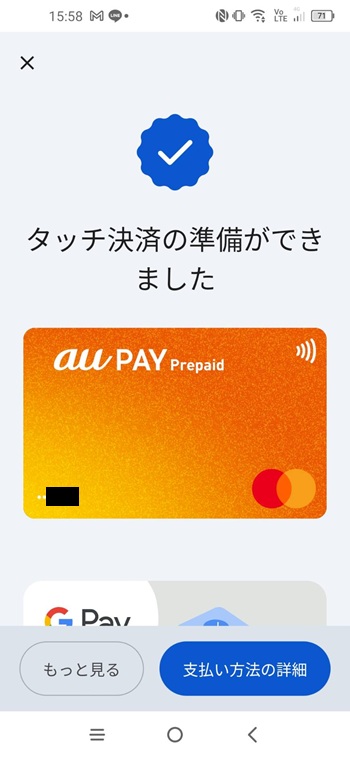
- 画面指示に従い「NFCをオンにする」をタップすれば追加&使用可能!

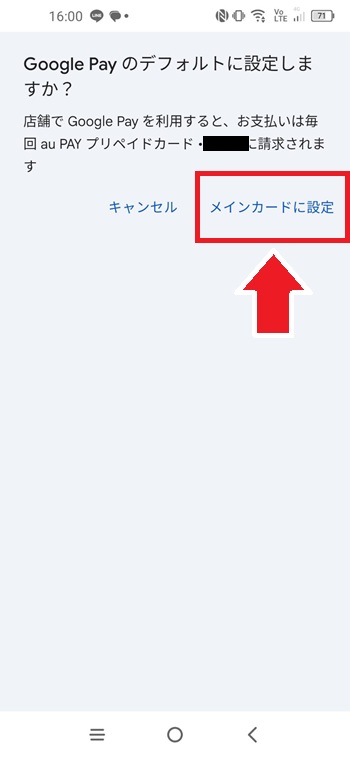
- メインカードへの設定を促すような表示が出たらGoogle Payのメインカードに設定する!
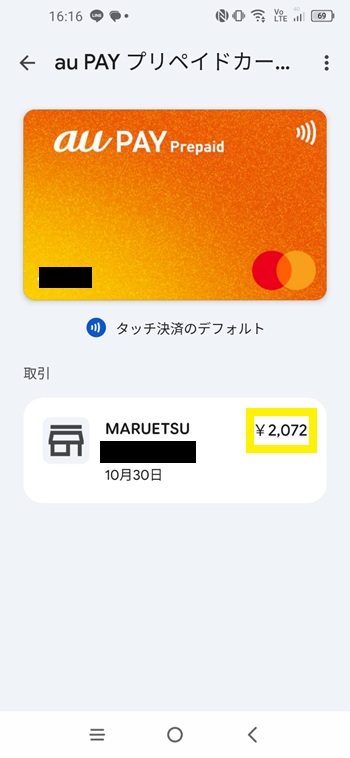
タッチ決済のデフォルトカード(メインカード)になっているか確認する
登録が完了したら、念のためGoogle ウォレットを開き、au PAYプリペイドカードがタッチ決済のデフォルトカード(メインカード)に設定されているか確認しておきましょう。
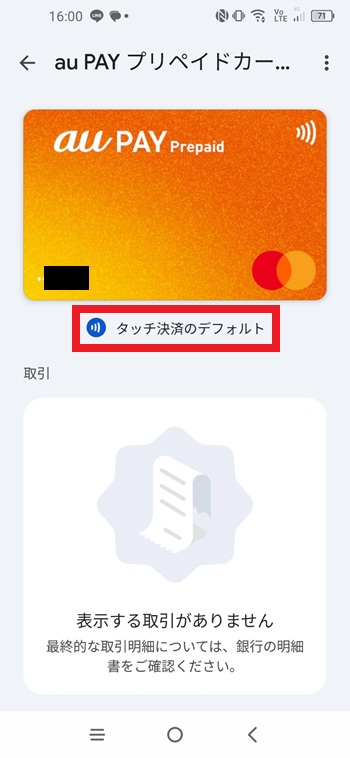
他のカードがメインになっている場合は、レジでかざした際に意図しないカードで決済されてしまう可能性があるため、au PAYプリペイドカードをタッチ決済のデフォルトに変更しておくと安心です。
au PAY残高へのチャージ方法とPontaポイントの活用
タッチ決済で消費するau PAY残高は、事前に入金(チャージ)しておく必要があります。主なチャージ手順をまとめました。
クレジットカード・銀行・ATMからのチャージ方法
日常的に利用している決済手段や現金から残高へチャージが可能です。
- au PAY クレジットカード:アプリから即時チャージが可能です。
- auじぶん銀行:銀行口座から直接チャージできます。
- セブン銀行ATM・ローソン銀行ATM:現金を使ってチャージが可能です。
Pontaポイントをau PAY残高にチャージする方法
au PAYでは、保有しているPontaポイントを1ポイント=1円相当としてau PAY残高にチャージできます。
- au PAYアプリを起動します。
- ホーム画面の「チャージ」をタップします。
- チャージ方法一覧から「Pontaポイント」を選択します。
- チャージしたいポイント数を入力し、「チャージする」をタップします。
普段のお買い物やポイ活で貯まったPontaポイントをau PAY残高に変換し、今回のタッチ決済キャンペーンに活用するのもありです(※Pontaポイントからのチャージは月合計2万円まで)。
ポイント還元を逃さないための注意点とQ&A
キャンペーン特典を確実に獲得するために、事前に確認しておきたい注意点です。
決済回数や対象店舗に関する注意点
チェックしておきたい注意点
- 1999円以下の決済は対象外:「1回あたり2000円(税込)以上」が条件です。少額決済を重ねてもカウントされません。
- 1回で6000円購入しても1回扱い:1回の会計で6000円以上支払っても利用回数は1回となります。最大還元を狙う場合は2000円以上の決済を3回に分けましょう。
- Mastercardタッチ決済対応店舗で利用:店頭レジ端末にMastercardのタッチ決済マークがあるお店(コンビニ、スーパー、ドラッグストアなど)で利用してください。
- 売上情報の到着遅れ:店舗からカード会社への売上情報到着が遅れると集計対象外になる場合があるため、期間終了間際ではなく余裕を持って利用しましょう。
au PAY残高の還元時期と確認方法
キャンペーン条件を達成した方へのau PAY残高の還元は、2027年1月末までを予定しています。
還元された残高は、au PAYアプリの「取引履歴」から確認することができます。
攻略まとめ
au PAYプリペイドカードをGoogle Payにセットし、タッチ決済で1回2000円以上の買い物を3回行うだけで、最大1200円分の残高が戻ってくるお得なキャンペーンが発動しました!
とりあえずエントリーを済ませておき、au PAYアプリから設定を済ませ、2000円以上の決済をするタイミングがあれば、タッチするようにしましょう!
2000円以上でかつ、限りなく2000円に近い決済×3回を行うとお得です!












コメントを残す